


1 はじめに
本記事では、Docker Hub から取得した nginx イメージを Harbor に push して登録し、Harbor から pull できることを確認します。
なお、Harbor のインストール手順については、以下の記事をご参照ください。
hana-shin.hatenablog.com
2 検証環境
2.1 ネットワーク構成
検証環境は、VMware Workstation Pro上に構築した3台の仮想マシンでKubernetesクラスタを構成しています。各仮想マシンはブリッジ接続により、PCと同じネットワーク(192.168.1.0/24)に接続されています。
一方、10.244.0.0/16 は、CalicoのCNIプラグインによってクラスタ内に作成されるPodネットワークです。各Podにはこのアドレス帯からIPアドレスが割り当てられ、異なるノード上のPod同士が相互に通信する際に使用されます。Calicoは各ノードに経路を設定することで、Pod間通信を透過的に実現しています。
+--- control ---+    +--- worker1 ---+   +--- worker2 ---+
|AlmaLinux 10.2 |    |AlmaLinux 10.2 |   |AlmaLinux 10.2 |
|               |    |               |   |               |
|      Pod      |    |      Pod      |   |      Pod      |
|       |       |    |       |       |   |       |       |
| 10.244.x.0/24 |    | 10.244.y.0/24 |   | 10.244.z.0/24 |
| ------------- |    | ------------- |   | ------------- |
|               |    |               |   |               |
+-------+-------+    +-------+-------+   +-------+-------+
        |.19                 |.20                |.22
        |                    |                   |
        |   192.168.1.0/24   |                   |
+--------------------------------------------------------+
|        VMware Workstation Pro(Bridged networking)    |
+--------------------------------------------------------+
                             |
                    +---------------+
                    |               |
                    |       PC      |
                    |               |
                    +---------------+
それぞれの役割は以下のとおりです。
1台をコントロールノード、2台をワーカーノードとして使用します。
| ホスト名 | 名称 | 役割 |
|---|---|---|
| control | コントロールノード | クラスタ(control、worker1、worker2)の状態を管理し、Pod をどのノードで実行するかを決定するノード |
| worker1 | ワーカーノード | Pod を実行するノード |
| worker2 | ワーカーノード | Pod を実行するノード |
2.2 ソフトウェアのバージョン
各ノードのAlmaLinuxバージョンは以下のとおりです。
[root@control ~]# cat /etc/redhat-release
AlmaLinux release 10.2 (Lavender Lion)
各ノードのカーネルバージョンは以下のとおりです。
[root@control ~]# uname -r
6.12.0-211.7.3.el10_2.x86_64
Kubernetesのバージョンは以下のとおりです。
[root@control ~]# kubectl version
Client Version: v1.36.2
Kustomize Version: v5.8.1
Server Version: v1.36.2
2.3 ノードのリソース
各ノードには4GBのメモリを割り当てています。
[root@control ~]#  free -h
               total        used        free      shared  buff/cache   available
Mem:           3.6Gi       1.3Gi       1.0Gi       5.8Mi       1.5Gi       2.3Gi
Swap:             0B          0B          0B
各ノードは 4コアのCPU(4 vCPU) を搭載しています。
[root@control ~]# lscpu -xe
CPU NODE SOCKET CORE L1d:L1i:L2:L3 ONLINE
  0    0      0    0 0:0:0:0          yes
  1    0      1    1 1:1:1:1          yes
  2    0      2    2 2:2:2:2          yes
  3    0      3    3 3:3:3:3          yes
lscpuコマンドの詳しい使い方は、以下のページをご覧ください。
hana-shin.hatenablog.com
3 事前準備
3.1 アクセス権をPublicからPrivateに変更
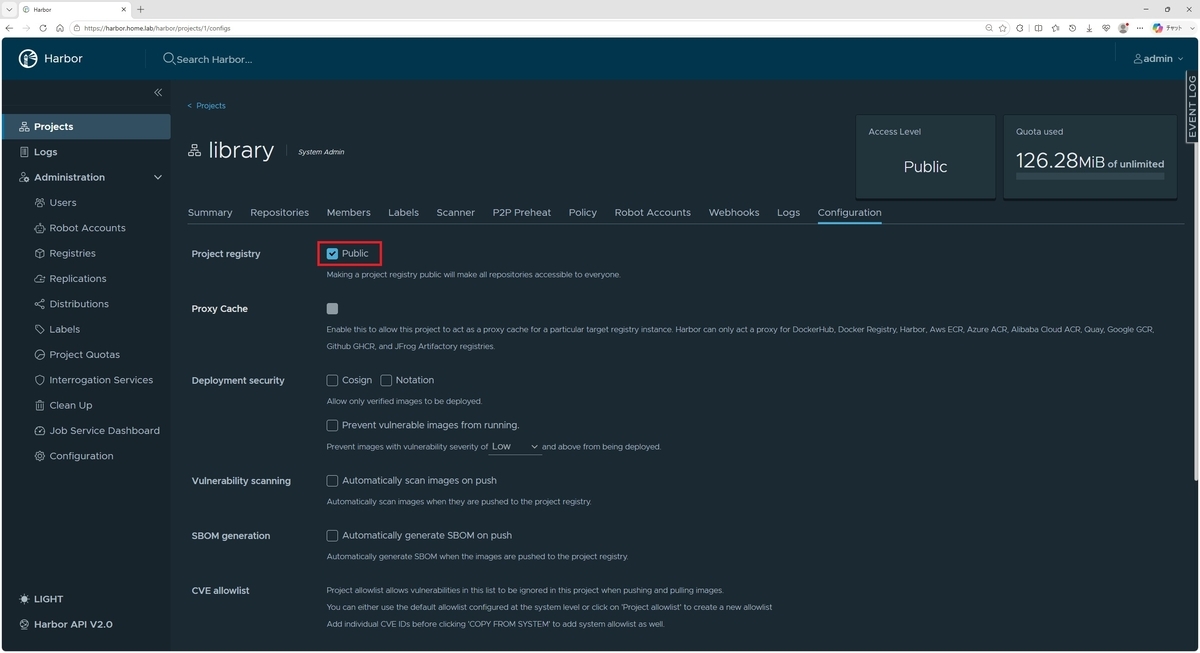
Harbor では、プロジェクトごとに公開範囲を設定できます。今回は組織内だけで利用するプライベートレジストリとして使用するため、プロジェクトのアクセス権を Private に変更します。Harbor を初期状態のまま利用すると、下図のように「Project registry」のチェックボックスが有効になっており、プロジェクトは Public に設定されています。この状態では認証なしで誰でもリポジトリ内のコンテナイメージを閲覧したり、pull したりできます。そのため、意図しないコンテナイメージの公開につながるおそれがあります。
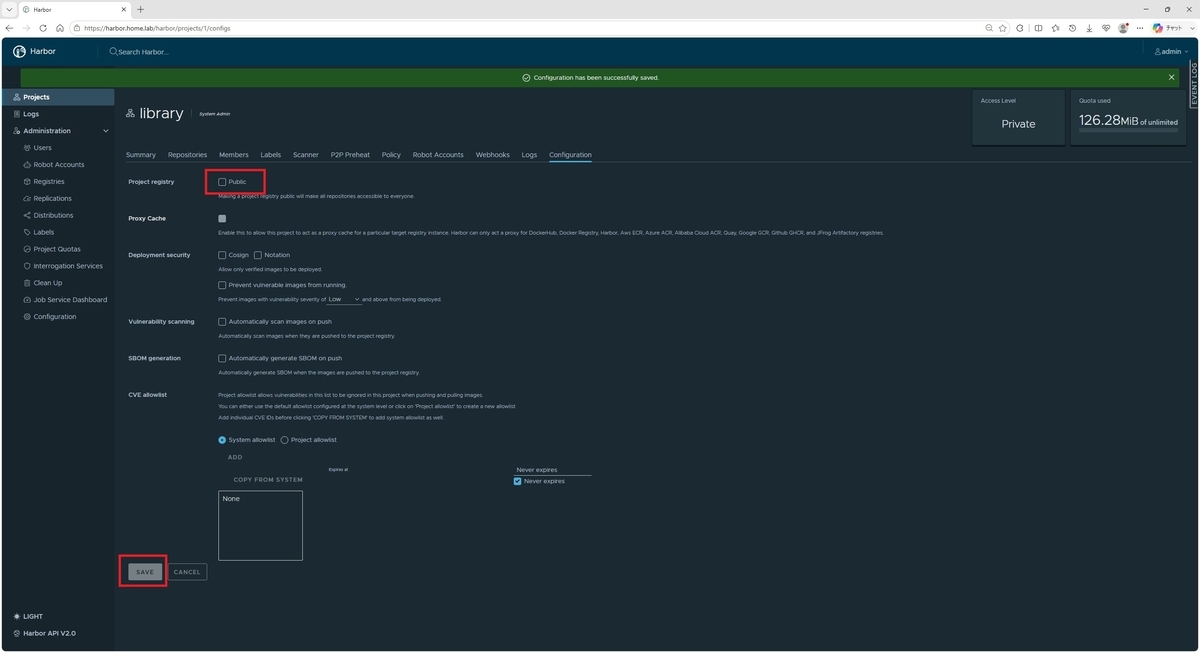
「Project registry」のチェックを外し、「Save」をクリックしてアクセス権を Private に変更します。
3.2 名前解決の設定
Podman から Harbor にアクセスする際は、Harbor のホスト名を IP アドレスへ名前解決できる必要があります。今回は DNS を使用しない構成のため、コントロールノードの /etc/hosts に Harbor のホスト名と IP アドレスを登録します。
[root@control ~]# cat /etc/hosts
-snip-
192.168.1.14 control
192.168.1.15 worker1
192.168.1.16 worker2
192.168.1.200 harbor.home.lab
これにより、 harbor.home.lab というホスト名で Harbor へアクセスできるようになります。
3.3 CA証明書の登録
コントロールノードから Podman を使って Harbor へ HTTPS 接続する際、Podman は Harbor のサーバ証明書が信頼できる CA(認証局)によって署名されているかを確認します。今回の環境では、Harbor 構築時に作成したCA 証明書を使用しているため、ブラウザから Harbor へアクセスする際に PC に登録したものと同じ CA 証明書を、Podman を利用するコントロールノードにも登録します。
まず、Harbor 構築時に作成した CA 証明書の場所を確認します。
[root@control ~]# find . -name ca.crt
./harbor-certs/ca.crt
次に、Podman が Harbor 用の証明書を参照できるよう、証明書格納ディレクトリを作成します。
[root@control ~]# mkdir -p /etc/containers/certs.d/harbor.home.lab
作成したディレクトリへ CA 証明書をコピーします。
[root@control ~]# cp ./harbor-certs/ca.crt /etc/containers/certs.d/harbor.home.lab/
コピーした CA 証明書を確認します。これで Podman は CA 証明書( ca.crt )を使って Harbor のサーバ証明書を検証できるようになります。
[root@control ~]# ls -l /etc/containers/certs.d/harbor.home.lab/
合計 4
-rw-r--r--. 1 root root 2033  7月 15 20:31 ca.crt
3.4 ログイン・ログアウトの確認
プロジェクトを Private に設定すると、コンテナイメージの登録(push)や取得(pull)には認証が必要になります。まず、 podman login コマンドを使用して Harbor へログインします。
[root@control ~]# podman login harbor.home.lab
Username: admin
Password:
Login Succeeded!
ログインが成功すると、Harbor へコンテナイメージを登録したり、Harbor からコンテナイメージを取得したりできるようになります。
作業終了後は、必要に応じて podman logout コマンドでログアウトします。
[root@control ~]# podman logout harbor.home.lab
Removed login credentials for harbor.home.lab
4 Harborへのコンテナイメージの登録
4.1 Docker Hubからコンテナイメージを取得
Harbor へコンテナイメージを登録するには、まず登録元となるコンテナイメージが必要です。
ここでは、公開レジストリである Docker Hub から nginx のコンテナイメージを取得し、それを Harbor へ登録します。
[root@control ~]# podman pull docker.io/library/nginx:1.29
[root@control ~]# podman pull docker.io/library/nginx:1.30
取得したコンテナイメージを確認します。Docker Hub から取得した nginx:1.29 と nginx:1.30 がローカルに保存されていることがわかります。
[root@control ~]# podman images
REPOSITORY               TAG         IMAGE ID      CREATED       SIZE
docker.io/library/nginx  1.30        9e3d0670b564  34 hours ago  165 MB
docker.io/library/nginx  1.29        5dfe511714e1  2 months ago  165 MB
4.2 Harborへのコンテナイメージの登録
Harborへコンテナイメージを登録するには、コンテナイメージにHarborのリポジトリ名を含むタグを付ける必要があります。podman tagコマンドはコンテナイメージをコピーするコマンドではなく、同じコンテナイメージに別名(タグ)を付けるだけです。そのため、ディスク容量はほとんど増えません。
[root@control ~]# podman tag docker.io/library/nginx:1.29 harbor.home.lab/library/nginx:1.29
[root@control ~]# podman tag docker.io/library/nginx:1.30 harbor.home.lab/library/nginx:1.30
コンテナイメージ一覧を確認します。docker.io/library/nginxとharbor.home.lab/library/nginxの両方が表示されていますが、IMAGE IDが同じであることから、同じコンテナイメージに2つのタグが付いているだけであることが分かります。
[root@control ~]# podman images
REPOSITORY                     TAG         IMAGE ID      CREATED       SIZE
harbor.home.lab/library/nginx  1.30        f91c43d45520  36 hours ago  165 MB
docker.io/library/nginx        1.30        f91c43d45520  36 hours ago  165 MB
harbor.home.lab/library/nginx  1.29        5dfe511714e1  2 months ago  165 MB
docker.io/library/nginx        1.29        5dfe511714e1  2 months ago  165 MB
Harborへコンテナイメージを登録(push)するには認証が必要です。まず、現在Harborへログインしているか確認します。
[root@control ~]# podman login --get-login harbor.home.lab
Error: not logged into harbor.home.lab
ログインしていない状態でpushすると、認証エラーとなり、コンテナイメージを登録できません。
[root@control ~]# podman push harbor.home.lab/library/nginx:1.29
Getting image source signatures
Error: trying to reuse blob sha256:79dd1f4c855cd061f687a994426634cf5f84c8ecdbc66c7a7d118e828dd93c99 at destination: checking whether a blob sha256:79dd1f4c855cd061f687a994426634cf5f84c8ecdbc66c7a7d118e828dd93c99 exists in harbor.home.lab/library/nginx: authentication required
認証が必要であることを確認できたので、Harborへログインします。
[root@control ~]# podman login harbor.home.lab
Username: admin
Password:
Login Succeeded!
ログイン後、nginx:1.29をHarborへ登録します。podman pushは、ローカルにあるコンテナイメージを指定したコンテナレジストリへアップロードするコマンドです。
[root@control ~]# podman push harbor.home.lab/library/nginx:1.29
Getting image source signatures
Copying blob 991efe4bb4e9 skipped: already exists
Copying blob a012aa2cdb54 skipped: already exists
Copying blob 0c33e4fe6a57 skipped: already exists
Copying blob b2ffe9a59a92 skipped: already exists
Copying blob e5f856badc1e skipped: already exists
Copying blob ba748f52d4dd skipped: already exists
Copying blob 685f3dcc5d4b skipped: already exists
Copying config 5dfe511714 done   |
Writing manifest to image destination
同様に、nginx:1.30もHarborへ登録します。
[root@control ~]# podman push harbor.home.lab/library/nginx:1.30
Getting image source signatures
Copying blob 371cab25d082 done   |
Copying blob 2ef7d316a5b0 done   |
Copying blob cbcca75214e2 done   |
Copying blob f7f5b0fd77cf done   |
Copying blob b5a653c38d7a done   |
Copying blob 22b1b3aae7d1 skipped: already exists
Copying blob a5fb2310538e done   |
Copying config f91c43d455 done   |
Writing manifest to image destination
4.3 Harborに登録したコンテナイメージの確認
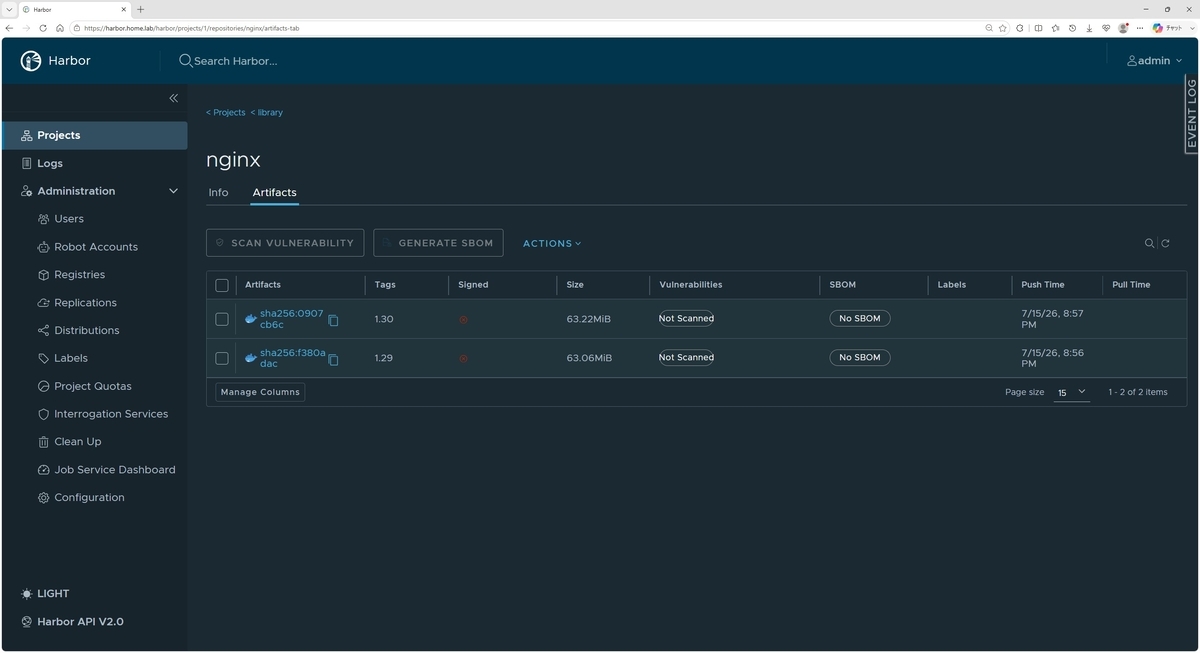
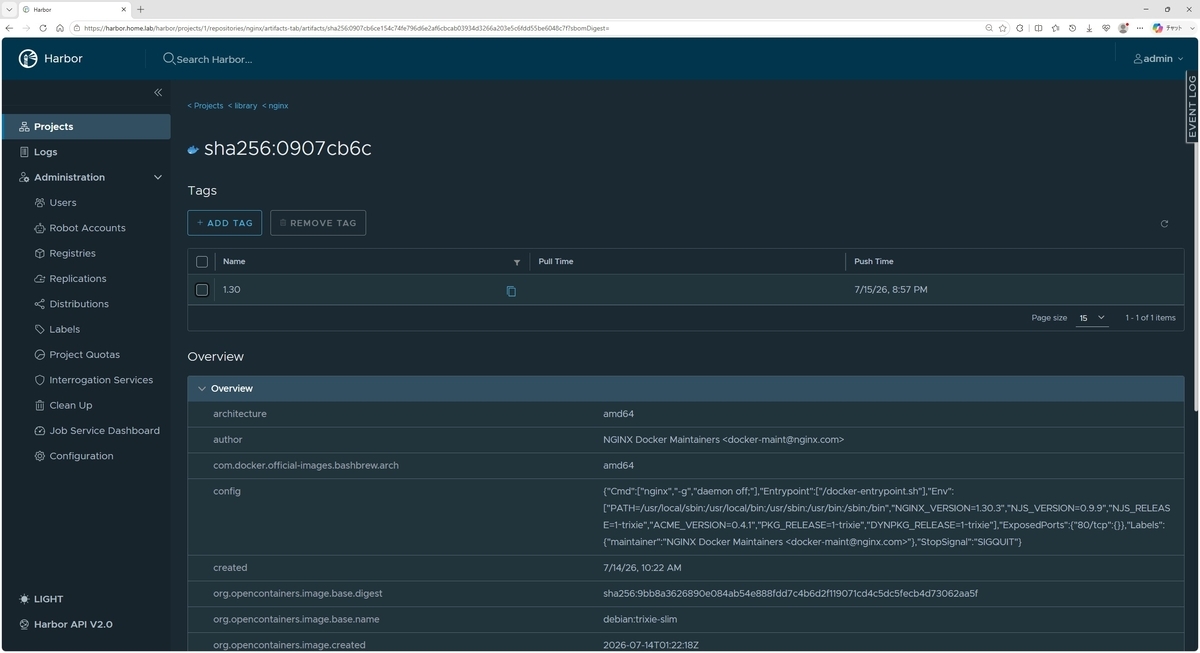
Harbor の Web 管理画面を開き、コンテナイメージが正しく登録されていることを確認します。
4.4 あと始末(ローカルイメージの削除)
後続の手順で「Harbor に登録したイメージを利用できるか」を確認するため、いったんローカルに残っているイメージを削除します。まず現在のイメージ一覧を確認します。
[root@control ~]# podman images
REPOSITORY                     TAG         IMAGE ID      CREATED       SIZE
harbor.home.lab/library/nginx  1.30        f91c43d45520  36 hours ago  165 MB
docker.io/library/nginx        1.30        f91c43d45520  36 hours ago  165 MB
harbor.home.lab/library/nginx  1.29        5dfe511714e1  2 months ago  165 MB
docker.io/library/nginx        1.29        5dfe511714e1  2 months ago  165 MB
docker.io/library/nginx と harbor.home.lab/library/nginx は異なる名前ですが、同じ IMAGE ID を参照しています。そのため、harbor.home.lab/library/nginx だけを削除しても、docker.io/library/nginx が残っている限りイメージ本体は削除されません。イメージ本体を削除するには、同じ IMAGE ID を参照するすべてのタグを削除する必要があります。
まず、 nginx:1.29 を削除します。
[root@control ~]# podman rmi harbor.home.lab/library/nginx:1.29 docker.io/library/nginx:1.29
Untagged: harbor.home.lab/library/nginx:1.29
Untagged: docker.io/library/nginx:1.29
Deleted: 5dfe511714e1fa9a9d1074193a6cc7fa0feab5d680be166336817a5fb57f4cbd
同様に、 nginx:1.30 も削除します。
[root@control ~]# podman rmi harbor.home.lab/library/nginx:1.30 docker.io/library/nginx:1.30
Untagged: harbor.home.lab/library/nginx:1.30
Untagged: docker.io/library/nginx:1.30
Deleted: f91c43d45520959a835dfeb3d9e62ec52610b983c6c20ea409b2f212b2d38fb0
最後にイメージ一覧を確認します。何も表示されなければ、ローカルから nginx のコンテナイメージが完全に削除されたことが確認できます。
[root@control ~]# podman images
REPOSITORY  TAG         IMAGE ID    CREATED     SIZE
5 Harborからのコンテナイメージのダウンロード
前章で library プロジェクトを Private に変更したため、Harbor からイメージを pull するには事前にログインしておく必要があります。まず、現在 Harbor にログイン済みかどうかを確認します。admin と表示され、ログイン済みであることが確認できました。もしログインしていない場合、この後の pull は unauthorized エラーで失敗するため、その場合は先に podman login harbor.home.lab を実行しておきます。
[root@control ~]# podman login --get-login harbor.home.lab
admin
ログインが確認できたので、ローカルにイメージが存在しない状態から、Harbor を指定して nginx:1.29 を pull します。
[root@control ~]# podman pull harbor.home.lab/library/nginx:1.29
Trying to pull harbor.home.lab/library/nginx:1.29...
Getting image source signatures
Copying blob e5f856badc1e done   |
Copying blob ba748f52d4dd done   |
Copying blob 0c33e4fe6a57 done   |
Copying blob 991efe4bb4e9 done   |
Copying blob b2ffe9a59a92 done   |
Copying blob a012aa2cdb54 done   |
Copying blob 685f3dcc5d4b done   |
Copying config 5dfe511714 done   |
Writing manifest to image destination
5dfe511714e1fa9a9d1074193a6cc7fa0feab5d680be166336817a5fb57f4cbd
同様に、 nginx:1.30 も pull します。
[root@control ~]# podman pull harbor.home.lab/library/nginx:1.30
Trying to pull harbor.home.lab/library/nginx:1.30...
Getting image source signatures
Copying blob e226c5634adb done   |
Copying blob 74da90576f8d done   |
Copying blob d98b66041796 done   |
Copying blob 22b1b3aae7d1 done   |
Copying blob 6307db16215e done   |
Copying blob bb9460f4024e done   |
Copying blob a0e1f1b23e48 done   |
Copying config f91c43d455 done   |
Writing manifest to image destination
f91c43d45520959a835dfeb3d9e62ec52610b983c6c20ea409b2f212b2d38fb0
最後にイメージ一覧を確認します。IMAGE ID が、4 章で削除する前のイメージと完全に一致していることから、Harbor 経由でも元のイメージと同一のデータが取得できたことがわかります。
[root@control ~]# podman images
REPOSITORY                     TAG         IMAGE ID      CREATED       SIZE
harbor.home.lab/library/nginx  1.30        f91c43d45520  36 hours ago  165 MB
harbor.home.lab/library/nginx  1.29        5dfe511714e1  2 months ago  165 MB
Z 参考図書
今回の記事執筆にあたり参考にした図書は以下のものです。
